
Classic Phones
Stickers IPhone
Stickers IPhone
Impossible de charger la disponibilité du service de retrait
Comment transformer les photos de votre iPhone en autocollants pour Apple Messages
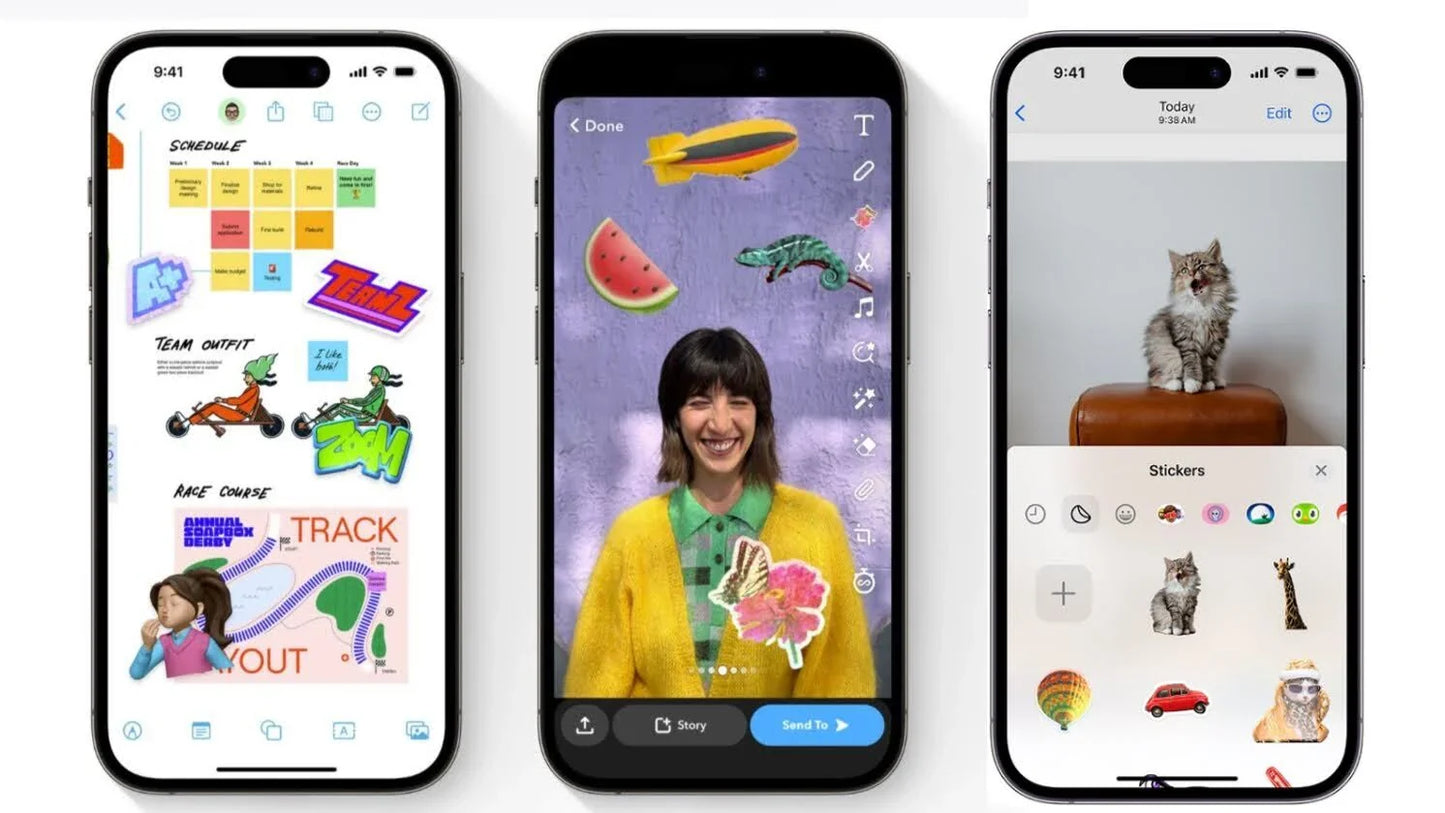
Depuis longtemps, vous pouvez ajouter des stickers (autocollants) aux messages que vous envoyez sur votre iPhone, iPad et Mac. Mais avec les dernières mises à jour du système, , et , Apple a amélioré les stickers avec de nombreuses nouvelles options.
Les appareils utilisant ces versions peuvent désormais créer des stickers à partir de photos et des stickers animés à partir de Live Photos. Vous pouvez aussi personnaliser vos stickers avec des effets spéciaux et utiliser le clavier Emoji pour ajouter des stickers dans et dans d'autres applications.
Pour utiliser ces fonctionnalités, vous devez installer la dernière version du système :
-
Sur iPhone ou iPad :
Réglages > Général > Mise à jour logicielle -
Sur Mac :
Réglages système > Général > Mise à jour logicielle, puis cliquez sur Mettre à jour maintenant.
Comment transformer une photo en sticker
Pour créer un sticker à partir d’une photo sur votre iPhone ou iPad :
- Ouvrez l’application .
- Choisissez une photo avec un sujet clair au premier plan (personne, animal, objet, bâtiment, etc.).
- Maintenez votre doigt sur le sujet de la photo.
- Dans le menu qui apparaît, appuyez sur Ajouter un sticker.
Si la photo contient plusieurs sujets :
- Appuyez sur Tout sélectionner
- Puis sur Ajouter un sticker
Le sticker sera créé et enregistré dans votre album Stickers, prêt à être utilisé dans vos messages.
Créer un sticker directement depuis Messages
Vous pouvez aussi créer un sticker directement dans :
- Ouvrez une conversation.
- Appuyez sur le bouton + à gauche du champ de message.
- Sélectionnez Stickers.
Dans la fenêtre Stickers :
- Appuyez sur l’icône sticker décollé pour voir vos stickers existants.
- Appuyez sur + pour choisir une photo.
- Maintenez le sujet et sélectionnez Ajouter un sticker.
Transformer une Live Photo en sticker animé
Les Live Photos peuvent devenir des stickers animés.
- Ouvrez .
- Appuyez sur Albums.
- Descendez jusqu’à Types de médias.
- Sélectionnez Live Photos.
- Ouvrez la photo souhaitée.
- Maintenez le sujet et appuyez sur Ajouter un sticker.
Le sticker animé apparaîtra dans votre collection de stickers.
Ajouter des effets à un sticker
Vous pouvez personnaliser vos stickers avec des effets.
- Ouvrez une conversation dans .
- Appuyez sur + > Stickers.
- Maintenez le sticker que vous voulez modifier.
- Appuyez sur Ajouter un effet.
Effets disponibles :
- Contour (Outline)
- Comic
- Gonflé (Puffy)
- Brillant (Shiny)
Lorsque vous trouvez l’effet souhaité, appuyez sur Terminé.
Envoyer un sticker
Pour envoyer un sticker :
- Ouvrez une conversation dans .
- Appuyez sur + > Stickers.
- Choisissez le sticker.
- Appuyez sur la flèche d’envoi.
Vous pouvez aussi envoyer :
- des stickers Emoji
- des stickers Memoji
Ajouter plus de stickers
Certaines applications iOS proposent leurs propres stickers, par exemple :
Pour les utiliser :
- Ouvrez Messages.
- Appuyez sur + > Stickers.
- Parcourez les packs disponibles.
Vous pouvez aussi télécharger des packs de stickers dans .
Certains sont gratuits et d’autres coûtent environ 1 ou 2 dollars.
Utiliser les stickers sur Mac
Sur Mac, vous ne pouvez pas créer de nouveaux stickers, mais vous pouvez utiliser ceux créés sur votre iPhone ou iPad.
- Ouvrez .
- Sélectionnez Stickers dans le menu des apps.
- Choisissez un sticker et envoyez-le.
Utiliser les stickers dans d’autres applications
Vous pouvez aussi utiliser vos stickers dans des apps comme :
Procédure :
- Ouvrez un email ou une note.
- Appuyez sur l’icône globe pour passer au clavier Emoji.
- Dans la section Fréquemment utilisés, choisissez un sticker.
- Appuyez dessus pour l’ajouter à votre message.
✅ Astuce : Les stickers que vous utilisez souvent apparaissent automatiquement dans la section Fréquemment utilisés du clavier Emoji.
Share